Tampilkan postingan dengan label Registry. Tampilkan semua postingan

Blue Screen STOP 0x000000D1

November 24, 2017


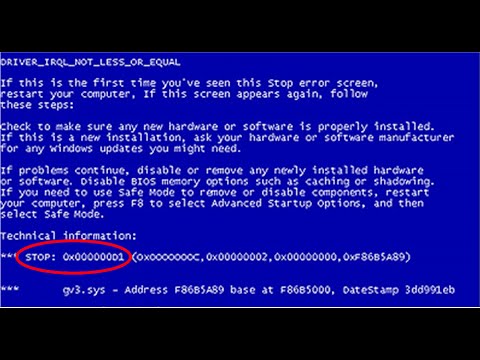
Bila anda menerima pesan kesalahan  “STOP 0x000000D1” pada Windows XP/vista/7 Paket Layanan 2-berbasis komputer portabel
STOP 0x000000D1 DRIVER_IRQL_NOT_LESS_OR_EQUAL” pesan kesalahan pada komputer portabel yang menggunakan processor Intel Pentium M prosesor mobile. Pesan kesalahan akan muncul saat pengguna beralih dari pemakaian baterai ke pemakaian  power listrik (AC), atau sebaliknya. Seharusnya saat anda menginstall Laptop anda menggunakan charger, sampai selesai
Bila Anda menginstall Microsoft Windows XP Sp2 berbasis komputer portabel dari Power AC  DC (baterai), atau sebaliknya, Anda mungkin menerima pesan galat Stop yang mirip dengan berikut:
STOP 0x000000D1 (0x0000000C, 0x00000002, 0x00000000, 0xF8E26A89)
gv3.sys – Address F8E26A89 base at F8E26000, Datestamp 3dd991eb
Masalah ini dapat terjadi pada komputer portabel (laptop atau Notebook) yang menggunakan processor Intel Pentium M (Centrino) prosesor mobile jika driver prosesor Gv3.sys dipaksa diinstal Windows XP SP2.
Dirver prosesor Gv3.sys diluncurkan untuk mendukung fitur manajemen daya prosesor Intel Pentium M prosesor mobile yang menjalankan Windows XP dan Windows XP SP1. Driver ini sekarang usang dan tidak didukung pada Windows XP SP2. drive prosesor Gv3.sys telah digantikan oleh driver prosesor Intelppm.sys. drive prosesor Gv3.sys mungkin telah salah dipaksa diinstal di Windows XP SP2 dengan menggunakan program instalasi utilitas driver OEM.
Untuk mengatasi masalah ini, gunakan metode berikut untuk memulihkan drive prosesor ke drive yang tepat. Driver yang benar, Intelppm.sys, disertakan dengan Windows XP SP2.
Untuk menentukan prosesor mana yang diinstal, ikuti langkah berikut:
  1. Klik Start, klik Run, ketik devmgmt.msc, kemudian tekan ENTER.
  2. Pada Device Manager, expand Processors.
  3. Klik kanan Prosesor Intel Pentium M, dan kemudian klik Properties.
  4. Klik tab Driver.
  5. Klik Driver Details.
Jika Anda menggunakan sistem Windows XP SP2 dan menginstall drive prosesor Gv3.sys, Anda harus memperbarui ke drive prosesor Intelppm.sys untuk memperbaiki masalah ini. Untuk melakukannya, ikuti langkah-langkah.
  1. Klik start, klik Run, ketik devmgmt.msc, kemudian tekan ENTER.
  2. Pada Device Manager, expand Processors.
  3. Klik kanan Prosesor Intel Pentium M, dan kemudian klik Update Driver.
     Update Driver Wizard akan dimulai.
  1. Jika Anda diminta Can Windows connect to Windows Update to search for software?, Klik No, not at this time, kemudian klik Next.
  2. Klik Install the software automatically (Recommended), dan kemudian klik Next.
  3. Klik Finish.
Anda harus me-restart komputer Anda untuk menyelesaikan instalasi.

Semoga Bermanfaat

Sumber :dunovteck.wordpress.com
System Registry

System Registry

November 08, 2017
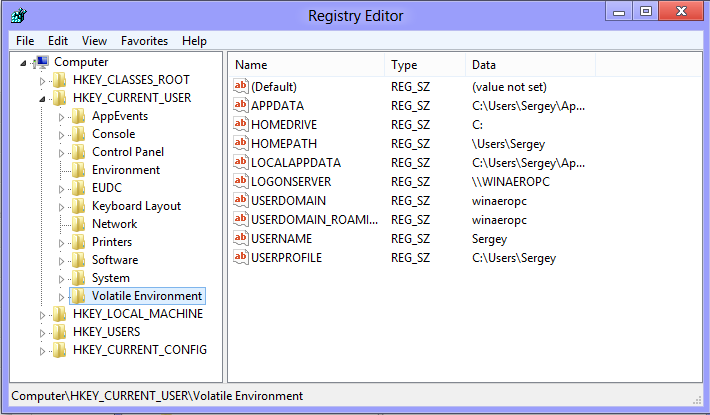
DEFINISI: 9x/NT/2000/ME/XP Windows Registry adalah sebuah kompleks terpadu, sistem yang luas, terus direferensikan selama operasi database, digunakan untuk pusat menyimpan, mencari, mengedit dan administrasi sistem, perangkat keras, perangkat lunak dan pengguna informasi konfigurasi, berikut ini struktur hirarkis.
Ini diperkenalkan untuk menggantikan teks / ASCII berbasis MS-DOS konfigurasi (BAT,.. SYS) dan MS Windows inisialisasi (. INI) file.
Struktur Registry di windows 9X berbeda dari Windows NT, 2000 dan XP.
Windows 95/98/ME: Dalam sistem operasi Registry disimpan dalam 5 file, yang tersembunyi, atribut Read-hanya untuk tujuan menulis-perlindungan, biasanya terletak di folder%WinDir%  (default adalah C: \ Windows).
  • SYSTEM.DAT = Penyimpanan informasi hardware dan pengaturan perangkat lunak terkait dengan sistem itu berada, yang terdapat dalam (HKEY_CLASSES_ROOT = Windows 95 dan 98 saja) dan kunci HKEY_LOCAL_MACHINE Hive.
  • USER.DAT = Penyimpanan pengguna khusus dan pengaturan perangkat lunak yang terdapat dalam kunci HKEY_CURRENT_USER Hive. Jika lebih dari satu pengguna, maka profil beberapa pengguna memungkinkan setiap pengguna memiliki USER.DAT sendiri dengan file terpisah, yang terletak di %WinDir%\Profil\%UserName%. Ketika user log on, Windows OS (turun) beban kedua file USER.DAT: satu dari mesin lokal %WinDir% (pengaturan pengguna global), dan yang paling baru dari mesin lokal %WinDir%\Profil\%UserName%, atau dari pusat (host) server jika profil pengguna berada di jaringan (pengaturan pengguna lokal).
  • CLASSES.DAT = terus-menerus menyimpan data yang terkandung dalam kunci HKEY_CLASSES_ROOT Hive, ditemukan hanya pada Windows ME.
  • SYSTEM.DA0 dan USER.DA0 = otomatis dibuat backup SYSTEM.DAT dan USER.DAT dari startup sukses terakhir GUI Windows, dan ditemukan hanya pada Windows 95
Pada Windows NT/2000/XP: Pendaftaran Database terkandung dalam 5 file terletak di %SystemRoot%\System32\Config folder (default adalah C:\Winnt\System32\ Config untuk Windows NT/2000 atau C:\ Windows\System32\ konfigurasi untuk Windows XP):
  • DEFAULT = Menyimpan HKEY_USERS\.Default key.
  • SAM = Menyimpan HKEY_LOCAL_MACHINE\Sam key.
  • SECURITY = Menyimpan HKEY_LOCAL_MACHINE\Security key.
  • SOFTWARE = Menyimpan HKEY_LOCAL_MACHINE\Software key.
  • SYSTEM = Menyimpan HKEY_LOCAL_MACHINE\System key and the HKEY_CURRENT_CONFIG Hive key,  file ini terletak di folder %SystemRoot%\Profil\%UserName% :
  • NTUSER.DAT dan USRCLASS.DAT (Windows XP) = menyimpan kunci HKEY_CURRENT_USER Hive,
Editing Registry
Selalu pastikan bahwa Anda tahu apa yang Anda lakukan saat mengubah registry atau hanya satu kesalahan kecil dapat menyebabkan crash keseluruhan sistem. Itu sebabnya selalu lebih baik untuk kembali ke sebelumnya, atau buat backup system regystry anda!
Untuk melihat registri (atau untuk kembali semula), Anda perlu menggunakan software Registry Editor. Ada dua versi dari Registry Editor:
  • Regedit.exe (Windows 95/98/ME/NT/2000/XP) = terletak di %WinBootDir% (%SystemRoot%) memiliki menu yang paling dan lebih banyak pilihan untuk item menu. Anda dapat mencari kunci dan subkunci dalam registri.
  • Regedt32.exe (Windows NT/2000/XP) = terletak di %SystemRoot%\System32, memungkinkan Anda untuk mencari senar, nilai-nilai, kunci, dan subkunci. Fitur ini berguna jika Anda ingin mencari data tertentu.
Struktur Registry
Untuk kemudahan penggunaan, Registry dibagi menjadi lima struktur terpisah yang mewakili database Registry secara keseluruhan. Kelima kelompok ini dikenal sebagai Keys, dan akan dibahas di bawah ini:
1. HKEY_CURRENT_USER
Kunci registri ini berisi informasi konfigurasi untuk pengguna yang sedang login Pengguna folder, layar warna, dan pengaturan Control Panel disimpan di sini. Informasi ini dikenal sebagai Profil Pengguna.
2. HKEY_USERS
Dalam WindowsNT 3,5 x, profil pengguna yang disimpan secara lokal (secara default) di systemroot\system32\config directory. Dalam NT4.0, mereka disimpan di systemroot\profiles directory. Khusus informasi Pengguna disimpan di sana, serta umum, sistem informasi pengguna yang luas.
3. HKEY_LOCAL_MACHINE
Kunci ini berisi informasi konfigurasi tertentu ke komputer. Informasi ini disimpan dalam systemroot\system32\config directory sebagai file sistem operasi terus-menerus, dengan pengecualian tombol perangkat keras dinonaktifkan.
4. HKEY_CLASSES_ROOT
Informasi yang disimpan di sini digunakan untuk membuka aplikasi yang benar ketika file dibuka dengan menggunakan Explorer dan untuk Object Linking dan Embedding. Hal ini sebenarnya sebuah jendela yang mencerminkan informasi dari subkey HKEY_LOCAL_MACHINE\Software.
5. HKEY_CURRENT_CONFIG
Informasi yang terdapat dalam kunci ini adalah untuk mengkonfigurasi pengaturan seperti perangkat lunak dan driver perangkat untuk memuat atau resolusi layar digunakan. Kunci ini memiliki perangkat lunak dan sistem subkunci, yang melacak informasi konfigurasi.

REG File
REG file, Yang dapat di tulis dalam bentuk :
* Teks biasa / format ASCII pada Windows 95/98/ME dan NT/2000/XP atau
* Format biner pada Windows 2000/XP.
REG file teks dapat. Dengan mudah dilihat/dibuat/diedit dengan tangan menggunakan teks apapun/ASCII editor, seperti Notepad. Tujuannya adalah untuk menambah, mengubah atau menghapus Registry (Sub) Tombol dan / atau Nilainya.

Semoga Bermanfaat

Sumber : dunovteck.wordpress.com
10 hal Yang Harus Diketahui Untuk Membeli Laptop Game

10 hal Yang Harus Diketahui Untuk Membeli Laptop Game

November 07, 2017

Perbedaan antara laptop dan desktop dengan cepat teratasi dengan kemajuan technologi, sehingga untuk bermain game dapat dilakukan dengan laptoop bukan harus di komputer desktop.
Selain Anda mendapatkan portabilitas, konektifitas dan fleksibilitas dari sebuah laptop yang juga memiliki kehandalan kartu grafis dan meningkatkan kualitas audio untuk permainan game.  Anda akan mendapatkan Beberapa Cores dari Processors yang bekerja pada frekuensi gigahertzs dengan ditambah kemampuan RAM, Dual Video Cards dengan 1GB + video RAM, 20 + inci layar, terabyte HDD. Anda akan mendapatkan webcam, mikrofon, multi-card reader, USB Port. Pada saat pertengahan hingga akhir permainan game laptop anda akan menggunakan disk Blu-Ray driver, e-SATA Port, HDMI Ports. Anda dapat memilih laptop sesuai dengan anggaran Anda dari daftar top 10 game laptop tapi anda harus mengetahui beberapa hal ketika membeli laptop gaming seperti berikut :
1, GPU untuk Laptop Gaming

GPU mirip dengan jantung pengalaman gaming Anda pada PC manapun. Sebagian besar notebook serbaguna dan ultraportabel dilengkapi dengan GPU terintegrasi, yang merupakan chipset pemrosesan grafis yang langsung disematkan ke CPU. Prosesor grafis terintegrasi memiliki kelebihan, yang terpenting adalah efisiensi daya, namun yang terbaru pun pucat dibanding rata-rata GPU khusus.
Laptop gaming pilihan Anda seharusnya, oleh karena itu, memiliki kartu grafis khusus. Di sini, Anda memiliki dua pilihan: NVIDIA GeForce dan AMD Radeon. Saat ini, rig terbaik hadir dengan kartu seri NVIDIA 10 - terutama GTX 1060, 1070 dan 1080 - yang mampu menghadirkan permainan yang menuntut dalam resolusi tinggi, framerate, dan detail.
2, Casing

Penampilan luar laptop mungkin tidak banyak berarti bagi beberapa pengguna, namun bagi seorang gamer, ini adalah pertimbangan penting. Desain akan menentukan bagaimana Anda menyajikan notebook gaming yang baru dibeli ke seluruh dunia. Saat berbelanja, pilih salah satu yang mencerminkan kepribadian Anda. Gamer cenderung mencari desain yang berani, dengan tepi yang tajam dan warna yang mencolok, dan beberapa produsen bahkan bekerja ekstra, untuk menawarkan kulit kustom untuk menambah bakat.
Di sisi lain, laptop yang paling cemerlang dirancang juga yang paling mahal. Jika Anda pada anggaran, oleh karena itu, mungkin lebih baik tidak memilih. Ingatlah bahwa inilah yang ada di dalamnya yang paling berpengaruh pada pengalaman bermain Anda, dan bukan penampilan laptop.

3, Gaming Laptop Display

Game pada dasarnya adalah aktivitas visual, yang berarti layar harus menjadi hal pertama yang Anda periksa saat memilih laptop gaming.
Terlepas dari harga, apapun dengan resolusi Full HD tidak sepadan dengan waktu Anda. Jika dompet Anda memungkinkannya, raih bintang dan ambil satu dengan layar QHD atau UHD. Tapi ingat, resolusi tinggi biasanya menuntut perangkat keras internal terbaik. Anda memerlukan lebih dari sekedar layar 4K untuk bermain game dalam resolusi 4K.
4, Keyboard dan Mousepad

Anda dapat mengabaikan touchpad karena Anda kemungkinan besar perlu membeli mouse eksternal untuk game yang sebenarnya. Keyboard, bagaimanapun, membutuhkan perhatian yang tajam. Jika bisa, pergilah ke toko dan mencobanya sebelum membeli laptop.
Rig kelas atas memiliki keyboard yang dirancang khusus untuk gaming, dengan fitur seperti penekan mode mekanis, pencahayaan multiwarna, dan kunci programmable tambahan.
5. Speaker

Laptop, bahkan yang paling mahal, tidak diketahui menawarkan kualitas suara yang prima. Meskipun demikian, jangan menyimpan harapan Anda terlalu rendah. Sebagai permulaan, perhatikan posisi speaker. Jika mereka berada di bawah sasis yang menghadap ke bawah, kemungkinannya tinggi sehingga tidak cukup keras, terutama saat laptop ada di atas meja. Laptop gaming biasanya memiliki speaker menghadap ke atas.
Selain itu, periksa spesifikasi dan cari pernyataan seperti "Didukung oleh Dolby" atau "DTS surround." Keterlibatan perusahaan audio ternama merupakan indikasi bagus bahwa kualitas suaranya bagus.
6. Konektivitas

Di antara kekuatan yang memberi keunggulan pada komputer di atas laptop adalah konektivitas serbaguna. Itu, bagaimanapun, bukan untuk mengatakan bahwa Anda tidak akan menemukan notebook dengan satu set port yang komprehensif.
Laptop gaming yang Anda pilih harus memiliki setidaknya tiga port USB, dengan setidaknya satu di antaranya adalah USB 3.0. Laptop memiliki layar yang relatif kecil, jadi Anda juga menginginkan port Mini DisplayPort atau HDMI untuk menghubungkan monitor eksternal yang lebih besar. Selain itu, kartu nirkabel mungkin dipasang, namun port Ethernet juga diperlukan untuk menyediakan konektivitas internet yang andal dan tidak terputus untuk game online. Port lainnya, seperti slot kartu SD dan VGA-out, bukan kebutuhan tapi tetap menyenangkan.
7. Gaming CPU Laptop

AMD mungkin tampak seperti pilihan yang sesuai, namun jika menyangkut permainan, Anda jauh lebih baik dengan prosesor Intel Core i-series. Saat ini, laptop gaming ideal mengemas setidaknya prosesor Intel Core i5 6000 series quad-core. Tapi, jika laptop yang Anda minati memiliki kartu grafis kelas atas, Anda bisa lolos dengan chip Intel Core i3 atau Core i5 dual core.
Namun, perhatikan jumlah model prosesor dan huruf sufiksnya. Chip Intel U-dan Y-edisi dirancang untuk notebook tipis, ringan dan hemat daya yang hanya dimaksudkan untuk pemrosesan dokumen dan penjelajahan web, sementara jangkauan M asli untuk semua laptop tujuan.
Untuk performa gaming terbaik, pilih laptop yang nomor model CPUnya diakhiri dengan "H" atau "HQ." Intel Core i5 6300HQ, misalnya, adalah prosesor quad-core 6 generasi berkinerja tinggi.
8. RAM

Karena GPU Anda akan hadir dengan VRAM, memori utama laptop adalah satu dari sedikit hal yang dapat Anda abaikan. 8GB adalah jumlah minimum yang harus dimiliki notebook gaming, tapi jika laptop memberi centang pada semua kotak yang tepat, jangan biarkan RAM yang tidak memadai menjadi deal breaker. Anda dapat dengan mudah dan murah meng-upgrade dengan membeli tongkat dan memasangnya sendiri.
9. Penyimpanan Sekunder
Pelanggan yang mencari laptop gaming sering berada di persimpangan jalan tentang penyimpanan sekunder. Di satu sisi, ada pilihan optical disk drive (HDD), yang meski tradisional, menawarkan ruang yang cukup untuk semua permainan Anda. Dan, di sisi lain, adalah teknologi solid-state drive (SSD) baru, yang walaupun memberi ruang lebih sedikit, menjanjikan startup permainan yang lebih cepat dan waktu loading serta peningkatan kinerja sistem secara umum.
Jadi, pilihan di sini tergantung pada preferensi dan budget Anda. Jika Anda kekurangan uang tunai dan tidak keberatan menunggu beberapa menit untuk permainan dimuat, HDD 1TB dengan kecepatan 7.200 rpm adalah pilihan untuk Anda. Jika tidak, Anda dapat membeli hard drive SSD eksternal bersama dengan rig yang dilengkapi SSD dan hanya menggunakan SSD untuk menyimpan judul favorit dan sering dimainkan.
Pilihan yang paling masuk akal adalah, tak diragukan lagi, laptop gaming yang memiliki SSD dan HDD di dalamnya. Dan jika uang tidak menjadi masalah, carilah rig premium dengan SSD 1TB.
10. Baterai

Masa pakai baterai mungkin menjadi perhatian utama pembeli laptop lainnya, tapi bukan gamer. Karena komponen internal yang kuat dan haus kekuasaan, Anda tidak akan menemukan notebook gaming dengan baterai yang lebih dari setengah layak. Jika rig bisa bertahan tiga jam dengan sekali charge, ambillah. Ini mungkin yang terbaik yang akan Anda dapatkan.
Laptop datang dalam berbagai bentuk, bentuk dan ukuran, dan untuk pengguna dan tugas yang berbeda. Mengetahui apa yang harus dicari adalah, oleh karena itu, penting jika Anda menginginkan laptop gaming yang sesuai kebutuhan Anda.

Semoga Bermanfaat

Sumber : dunovteck.wordpress.com & mashtips.com
Menonaktifkan Fungsi Klik kanan pada Desktop (Semua Windows)

Menonaktifkan Fungsi Klik kanan pada Desktop (Semua Windows)

November 03, 2017

tweak ini menghilangkan menu konteks yang biasanya akan muncul saat pengguna mengklik kanan pada desktop atau dalam menu windows Explorer.
Buka Registry Edit (Regedit.exe) dan temukan atau membuat sript di bawah ini.
User Key: [HKEY_CURRENT_USER\Software\Microsoft\Windows\CurrentVersion\Policies\
Explorer]
atau
System Key: [HKEY_LOCAL_MACHINE\Software\Microsoft\Windows\CurrentVersion\Policies\
Explorer]
Buat nilai DWORD baru, atau memodifikasi nilai yang sudah ada, dengan nama “NoViewContextMenu” mengatur dan sesuai dengan nilai data di bawah ini (Lihat Gambar).
Value Name: NoViewContextMenu
Data Type: REG_DWORD (DWORD Value)
Value Data: (0 = disabled, 1 = enabled)
Keluar registri Anda, Anda mungkin perlu me-restart atau log out dari Windows untuk perubahan tersebut akan diaktifkan.


Sumber : dunovteck.wordpress.com